
Guía del usuario: Pantalla de inicio – Seleccionar imágenes para unir
Consejos para seleccionar capturas de pantalla en tu galería
La siguiente captura de pantalla se tomó en la página de inicio, donde puedes explorar y seleccionar algunas imágenes para unirlas.
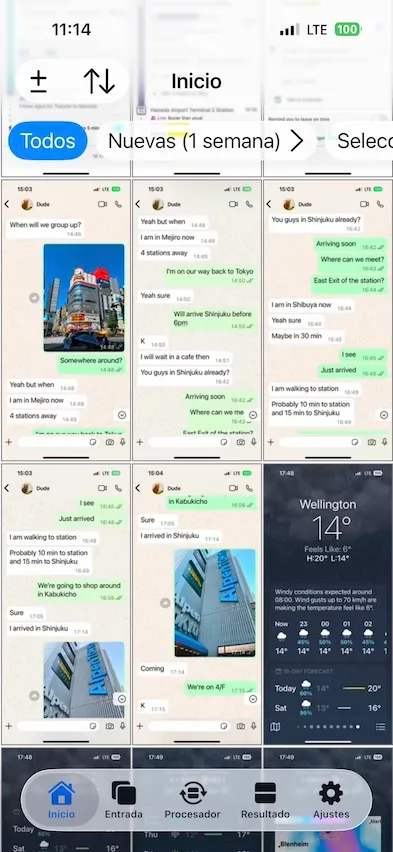
Las imágenes que puedes usar están agrupadas por tamaño, por lo que puedes explorarlas y seleccionarlas fácilmente.
Selección de imágenes
Puedes seleccionar o deseleccionar imágenes tocando una o deslizando el dedo por varias de ellas. Toca el botón Seleccionar para confirmar la selección, o el botón Cancelar para cancelarla.
Consejo: Mantén presionado para ver más opciones
En toda esta página, si ves una imagen o un botón en pantalla, mantén presionado sobre él para abrir un menú emergente con acciones avanzadas, configuraciones de posición o atajos alternativos.
- Botones superiores y de la barra de herramientas
Estos botones te ayudan a administrar el acceso a las fotos, ordenar imágenes en las colecciones, filtrar colecciones y cambiar las opciones de filtrado.
| Botón | Acción y comportamiento |
|---|---|
Administrar fotos ± Botón superior (si lo hay) | Administra los permisos de acceso a las fotos. Está disponible si permites que Breezyone acceda solo a las fotos que tú quieras. |
Lista de imágenes ⇅ Botón superior | Muestra las opciones del menú para acercar y alejar la lista de imágenes, así como para filtrar y ordenar las imágenes. |
| Botones de filtro de la barra de herramientas | Filtra las imágenes según el botón de filtro en el que se toque. Es una forma práctica de seleccionar imágenes relacionadas. |
Mantén presionado el botón de filtro Nuevas › | Ajusta el intervalo de tiempo del filtro. |
🤓 Consejo
Si hay muchas imágenes en esta página, el filtro de imágenes puede ayudarte a explorarlas y seleccionarlas más rápido.
Por ejemplo, puedes usar
Nuevaspara ver solo las imágenes que acaban de agregarse. También puedes usarSeleccionadaspara ver solo las imágenes seleccionadas y reorganizar su orden.
- Imágenes en la lista de imágenes
Administra tus selecciones directamente desde la lista utilizando gestos y el menú emergente.
| Acción | Comportamiento |
|---|---|
| Pellizcar | Acerca o aleja la vista de la lista de imágenes. |
| Tocar | Selecciona o deselecciona imágenes en el orden exacto en que se tocan. |
| Deslizar | Selecciona o deselecciona varias imágenes en el orden en que deslizas el dedo. |
| Mantener presionado | Abre un menú emergente para colocar una imagen en una posición específica o ver el contenido completo de la imagen; si no hay imágenes seleccionadas actualmente, solo muestra la imagen completa. |
Puedes seguir repitiendo estos pasos hasta que hayas seleccionado todas las imágenes.
Número de imágenes
La pestaña de la página de entrada muestra el número de imágenes. Si se vuelve roja y aparece un signo de exclamación, significa que hay problemas con las imágenes y deberás tocarla para solucionarlos.
💬 Nota
Si el número de imágenes muestra
3!, significa que se encontraron errores en estas tres imágenes.
Versión: 1.5.6
Actualizado: Thu Jul 30 2026 08:00:00 GMT+0800 (Hong Kong Standard Time)