
ホームページ画面 – 合成する画像の選択
ギャラリーからスクリーンショットを選択する際のヒント
以下のスクリーンショットは「ホームページ」画面で撮影されたもので、ここではつなぎ合わせる画像を閲覧・選択できます。
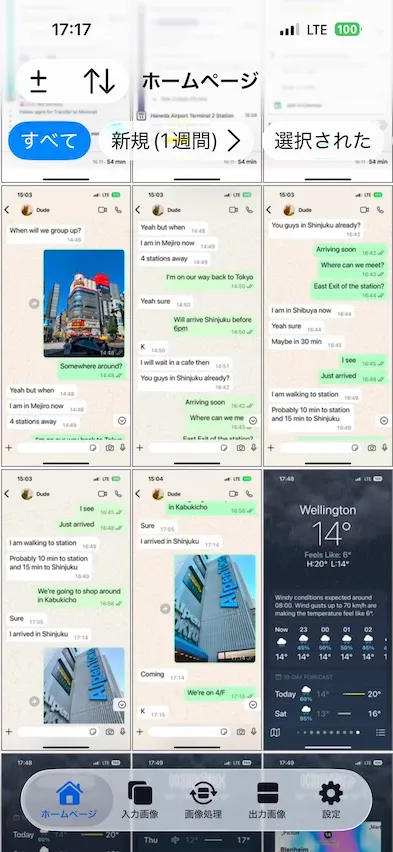
使用できる画像はサイズごとにグループ分けされているため、簡単に閲覧・選択できます。
画像の選択
画像を1つタップするか、数枚をスワイプして選択または選択解除できます。選択 ボタンをタップして選択を確定し、キャンセル ボタンをタップして選択を解除します。
ヒント:長押しでさらに多くのオプションが表示されます
このページ全体を通じて、画像や画面上のボタンが表示されたら、それを長押しすると、詳細な操作、位置設定、または別のショートカットが記載されたポップアップメニューが開きます。
- 上部ボタンとツールバーボタン
これらのボタンを使用すると、写真へのアクセス管理、画像コレクション内の画像の並べ替え、コレクションのフィルタリング、およびフィルタリングオプションの変更を行うことができます。
| 項目 | 動作 |
|---|---|
写真の管理 ± 上部ボタン(表示されている場合) | 写真へのアクセス権限を管理します。Breezyoneに対して、希望する写真のみへのアクセスを許可している場合に利用可能です。 |
画像リスト ⇅ 上部ボタン | 画像リストの拡大・縮小、画像フィルタ、画像の並べ替えを行うメニューオプションを表示します。 |
| フィルタツールバーボタン | タップしたフィルタボタンに基づいて画像をフィルタリングします。関連する画像を絞り込むのに便利な機能です。 |
新規 › フィルタボタン | ボタンを長押しすると、このフィルタの時間間隔を調整できます。 |
🤓 ヒント
このページに画像が多数ある場合、画像フィルターを使用すると、より素早く画像を閲覧・選択できます。
たとえば、
新規を使用すると、追加されたばかりの画像のみを表示できます。また、選択されたを使用すると、選択した画像のみを表示したり、それらの順序を並べ替えたりすることもできます。
- 画像リスト内の画像
ジェスチャーやポップアップメニューを使って、リスト内で直接選択内容を管理できます。
| 操作 | 動作 |
|---|---|
| ピンチ | 画像リストを拡大・縮小します。 |
| タップ | タップした順序通りに画像を選択または選択解除します。 |
| スワイプ | 指をスワイプした順序通りに複数の画像を選択または選択解除します。 |
| 長押し | ポップアップメニューを開き、画像を特定の位置に配置したり、画像の全画面表示を行ったりできます。現在選択されている画像がない場合は、画像の全画面表示のみ行われます。 |
すべての画像を選択し終わるまで、この手順を繰り返すことができます。
画像数
入力画像ページのタブには、画像数が表示されます。このタブが赤くなり、感嘆符が表示されている場合は、画像に問題があるため、タップして修正する必要があります。
💬 備考
画像数が
3!と表示されている場合は、これら3枚の画像にエラーが見つかったことを意味します。
バージョン:1.5.6
更新日:Thu Jul 30 2026 08:00:00 GMT+0800 (Hong Kong Standard Time)