
Homepage – Selecionar imagens para unir
Dicas para selecionar capturas de tela na sua galeria
A captura de tela abaixo foi feita na Homepage, onde você pode navegar e selecionar algumas imagens para unir.
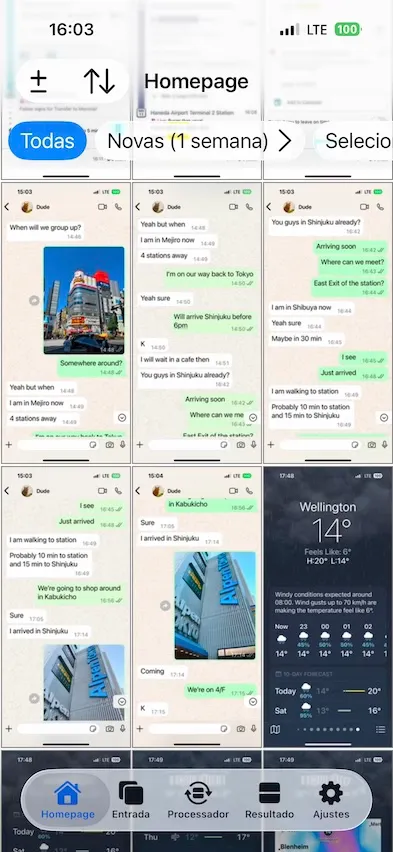
As imagens que você pode usar estão agrupadas por tamanho, para que você possa navegar e selecioná-las com facilidade.
Seleção de imagens
Você pode selecionar ou desmarcar imagens tocando em uma delas ou deslizando por várias. Toque no botão Selecionar para confirmar a seleção ou no botão Cancelar para cancelá-la.
Dica: Toque e mantenha pressionado para ver mais opções
Ao longo desta página, se você vir uma imagem ou um botão na tela, toque nele e mantenha pressionado para abrir um menu pop-up com ações avançadas, configurações de posição ou atalhos alternativos.
- Botões superiores e da barra de ferramentas
Esses botões ajudam você a gerenciar o acesso às fotos, classificar imagens nas coleções, filtrar coleções e alterar as opções de filtragem.
| Item | Comportamento |
|---|---|
Gerenciar fotos ± Botão superior (se houver) | Gerencia a permissão de acesso às fotos. Está disponível se você permitir que o Breezyone acesse apenas as fotos que você deseja. |
Lista de imagens ⇅ Botão superior | Exibe as opções do menu para ampliar e reduzir a lista de imagens, filtrar imagens e classificá-las. |
| Botões de filtro da barra de ferramentas | Filtra imagens com base no botão de filtro selecionado. É uma maneira prática de selecionar imagens relacionadas. |
Botão de filtro Novas › | Toque e mantenha pressionado o botão para ajustar o intervalo de tempo desse filtro. |
🤓 Dica
Se houver muitas imagens nesta página, o filtro de imagens pode ajudar você a navegar e selecioná-las mais rapidamente.
Por exemplo, você pode usar
Novaspara ver apenas as imagens que acabaram de ser adicionadas. Você também pode usarSelecionadaspara ver apenas as imagens selecionadas e reorganizar sua ordem.
- Imagens na Lista de Imagens
Gerencie suas seleções diretamente na lista usando gestos e o menu pop-up.
| Ação | Comportamento |
|---|---|
| Aperto | Amplia e reduz a lista de imagens. |
| Toque | Seleciona ou desmarca imagens na ordem exata em que são tocadas. |
| Deslizar | Seleciona ou desmarca várias imagens na ordem em que o dedo desliza. |
| Toque e mantenha pressionado | Abre um menu pop-up para posicionar uma imagem em um local específico ou visualizar o conteúdo completo da imagem; apenas exibe a imagem completa se nenhuma imagem estiver selecionada no momento. |
Você pode repetir essas etapas até ter selecionado todas as imagens.
Contagem de imagens
A aba página de entrada exibe a contagem de imagens. Se ela ficar vermelha com um ponto de exclamação, significa que há problemas com as imagens e você precisará tocar nela para corrigir.
💬 Observação
Se a contagem de imagens mostrar
3!, isso significa que foram encontrados erros nessas três imagens.
Versão: 1.5.6
Atualizado em: Thu Jul 30 2026 08:00:00 GMT+0800 (Hong Kong Standard Time)