
Écran d’accueil – Sélectionner des images à assembler
Conseils pour sélectionner des captures d’écran dans votre galerie
La capture d’écran ci-dessous a été prise sur l’écran d’accueil, où vous pouvez parcourir et sélectionner des images à assembler.
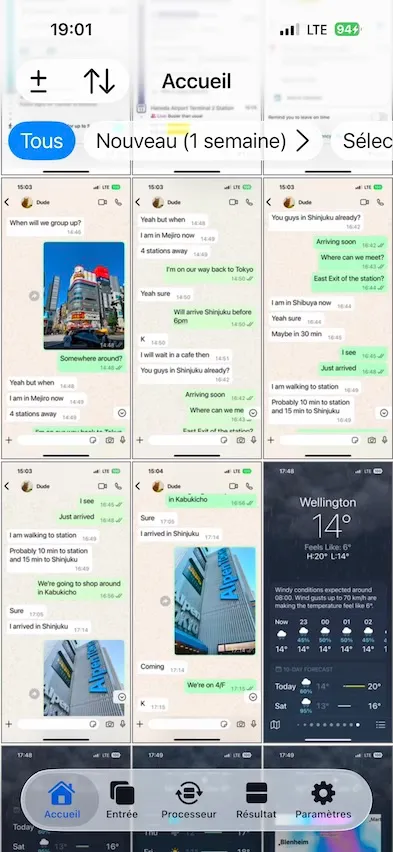
Les images que vous pouvez utiliser sont regroupées par taille, ce qui vous permet de les parcourir et de les sélectionner facilement.
Sélection d’images
Vous pouvez sélectionner ou désélectionner des images en appuyant sur l’une d’entre elles ou en balayant plusieurs d’un seul geste. Appuyez sur le bouton Sélectionner pour valider la sélection, ou sur le bouton Cancel pour l’annuler.
🤓 Astuce : appuyez longuement pour accéder à davantage d’options
Sur cette page, lorsque vous voyez une image ou un bouton à l’écran, appuyez longuement dessus pour ouvrir un menu contextuel proposant des actions avancées, des réglages de position ou d’autres raccourcis.
- Boutons du haut et de la barre d’outils
Ces boutons vous aident à gérer l’accès aux photos, à trier les images dans les collections, à filtrer les collections et à modifier les options de filtrage.
| Élément | Comportement |
|---|---|
Gérer les photos ± Bouton du haut (le cas échéant) | Gère les autorisations d’accès aux photos. Il est disponible si vous autorisez Breezyone à accéder uniquement aux photos de votre choix. |
Liste d’images ⇅ Bouton en haut | Affiche les options de menu permettant de zoomer et dézoomer sur la liste d’images, de filtrer les images et de les trier. |
| Boutons de filtrage de la barre d’outils | Filtre les images en fonction du bouton de filtrage sur lequel vous appuyez. C’est un moyen pratique de sélectionner des images connexes. |
Bouton de filtre Nouveau › | Appuyez longuement sur le bouton pour ajuster l’intervalle de temps de ce filtre. |
🤓 Astuce
Si cette page contient de nombreuses images, le filtre d’images peut vous aider à les parcourir et à les sélectionner plus rapidement.
Par exemple, vous pouvez utiliser
Nouveaupour afficher uniquement les images qui viennent d’être ajoutées. Vous pouvez également utiliserSélectionnéespour afficher uniquement les images sélectionnées et réorganiser leur ordre.
- Images dans la liste d’images
Gérez vos sélections directement dans la liste à l’aide de gestes et du menu contextuel.
| Action | Comportement |
|---|---|
| Pincer | Permet d’agrandir ou de réduire la liste d’images. |
| Appuyer | Sélectionne ou désélectionne les images dans l’ordre exact où vous appuyez dessus. |
| Balayer | Sélectionne ou désélectionne plusieurs images dans l’ordre où votre doigt balaye l’écran. |
| Appuyer et maintenir | Ouvre un menu contextuel permettant de placer une image à un emplacement précis ou d’afficher le contenu complet de l’image ; affiche simplement l’image en entier si aucune image n’est actuellement sélectionnée. |
Vous pouvez répéter ces étapes jusqu’à ce que vous ayez sélectionné toutes les images.
Nombre d’images
L’onglet de la page « Entrée » affiche le nombre d’images. S’il devient rouge et s’accompagne d’un point d’exclamation, cela signifie qu’il y a des problèmes avec les images et vous devrez appuyer dessus pour les corriger.
💬 Remarque
Si le nombre d’images indique
3!, cela signifie que des erreurs ont été détectées dans ces trois images.
Version : 1.5.6
Modifié : Thu Jul 30 2026 08:00:00 GMT+0800 (Hong Kong Standard Time)