
使用者指南:如何在 iOS 和 iPadOS 上擷取任何內容的螢幕截圖
擷取重疊螢幕截圖的訣竅
若想快速掌握關鍵技巧,請觀看 https://www.breezyone.app 上的短片。
擷取連續內容
Breezyone一快 會透過辨識圖片重疊處,將其拼接至正確位置來拼接螢幕截圖。因此,您需要像下方範例所示那樣,拍攝連續的螢幕截圖。
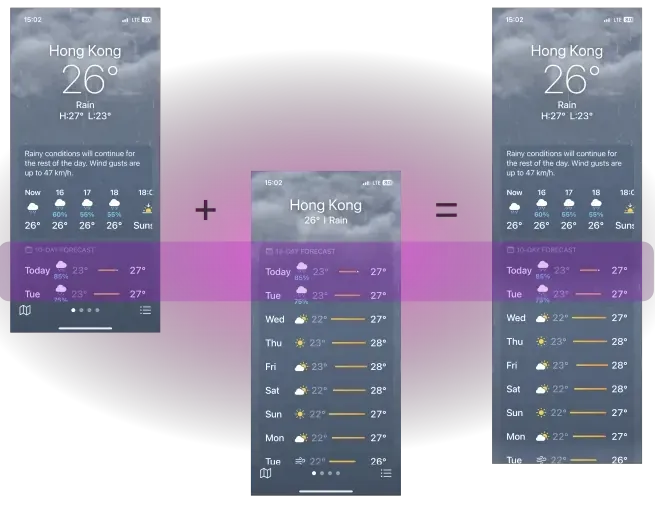
這些是可在 Breezyone一快 上自動拼接的連續螢幕截圖。相鄰的螢幕截圖之間應存在重疊部分,重疊範圍至少需達一指寬。
自由滾動的內容
Breezyone一快 能拼接任何可向所有主要方向滾動的內容,甚至包含自由滾動截圖中的離軸偏移。例如,當您在捲動地圖時,若需向左或向右移動以捕捉內容,只要這些截圖是連續的且之間有重疊,即可完美地進行拼接。
如何輕鬆擷取與拼接
擷取內容時,建議保持捲動方向一致,例如從上往下。這不僅看起來整潔,還能為您節省時間,因為螢幕截圖已經按照內容順序拍攝,而這正是 Breezyone一快 所需要的順序。因此,您可以直接進行影像處理,無需任何額外步驟。
例如:
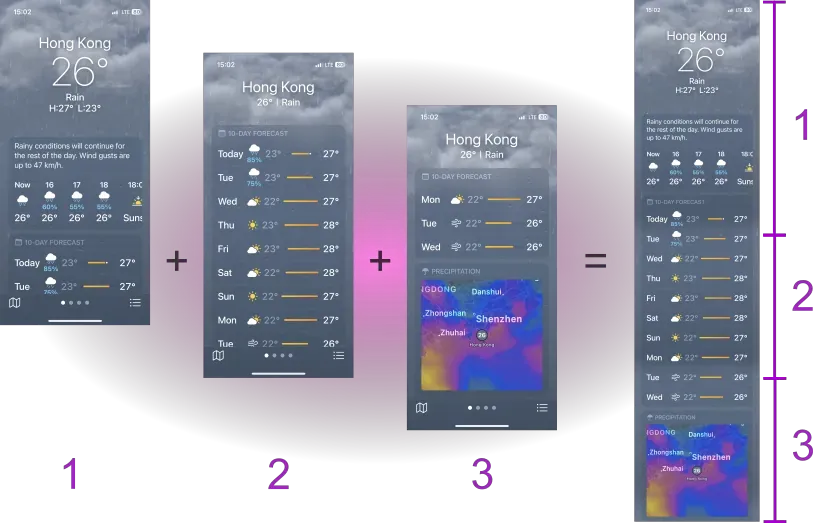
如果 Breezyone一快 無法偵測到圖片之間的重疊部分,它會將這些圖片視為獨立且不連續的內容,並沿著邊緣將它們拼接起來,以生成長截圖。
🤓 小技巧
為了確保影像處理能清楚辨識重疊處,建議在重疊區域內放置一些可辨識的內容,例如文字、符號或照片特徵。
即使在某些棘手的情況下,重疊處看似微小,也請盡量捕捉更多重疊區域,以便 Breezyone一快 能進行更仔細的檢視。
擷取非連續內容
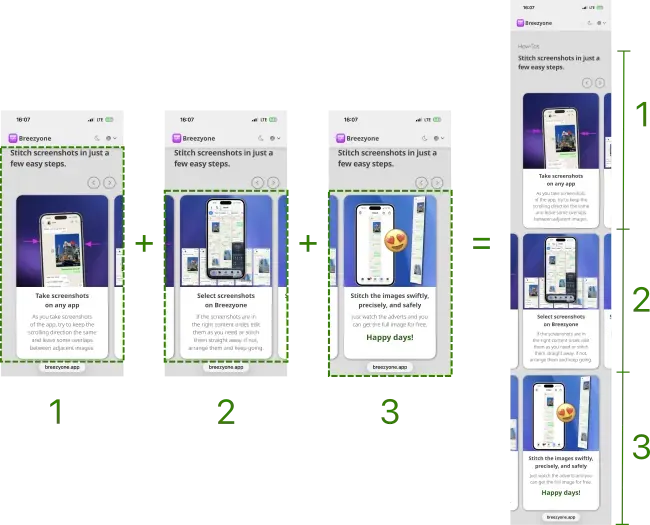
有時會遇到非連續內容,例如影片縮圖、內容摘錄或輪播圖,這些截圖彼此分離且無法自然銜接。在這種情況下,只需根據需要擷取內容,無需刻意保留任何重疊部分。
Breezyone一快 讓您能編輯並合併這些截圖,接著將它們與您擁有的任何其他連續截圖拼接成一張長截圖,一次完成,快速又簡單。
以下是一個範例,說明如何將網頁輪播圖從截圖中裁切出來並拼接在一起。
版本:1.5.5
更新日期:Tue Jun 30 2026 08:00:00 GMT+0800 (Hong Kong Standard Time)