
主頁 – 選取圖片進行拼接
在相簿中選取螢幕截圖的小技巧
下圖截圖攝於「主頁」,您可以在這裡瀏覽並選取一些圖片進行拼接。
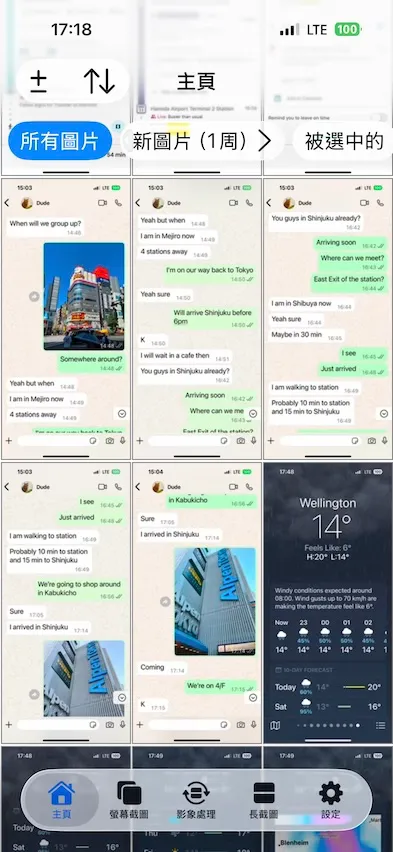
可用的圖片會按尺寸分組,因此您可以輕鬆瀏覽並選取。
選取圖片
您可以點擊單張圖片或滑動選取數張圖片來進行選取或取消選取。點擊 選取 按鈕以確認選取,或點擊 取消 按鈕以取消選取。
🤓 小技巧:長按以查看更多選項
在本頁面的任何位置,若您看到圖片或螢幕上的按鈕,請長按以開啟彈出式選單,其中包含進階操作、位置設定或替代快捷方式。
1. 頂部與工具列按鈕
這些按鈕可協助您管理照片存取權限、在圖片集內排序圖片、篩選圖片集,以及變更篩選選項。
| 項目 | 操作方式 |
|---|---|
管理照片 ± 頂部按鈕(如有) | 管理照片存取權限。此功能僅在您允許 Breezyone一快 存取您指定的照片時才會顯示。 |
圖片清單 ⇅ 頂部按鈕 | 顯示用於放大或縮小圖片清單、圖片篩選及圖片排序的選單選項。 |
| 篩選工具列按鈕 | 根據點擊的篩選按鈕篩選圖片。這是挑選相關圖片的便捷方式。 |
長按 新圖片 › 篩選按鈕 | 調整篩選的時間間隔。 |
新圖片 › 篩選按鈕 | 長按此按鈕可調整此篩選器的時間間隔。 |
🤓 小技巧
若本頁有大量圖片,圖片篩選功能可協助您更快速地瀏覽與選取圖片。
例如,您可以使用
新圖片僅查看剛新增的圖片。您也可以使用已選的僅查看已選取的圖片,並重新排列其順序。
2. 圖片清單中的圖片
您可以透過手勢和彈出式選單,直接在清單中管理選取項目。
| 動作 | 行為 |
|---|---|
| 捏合 | 放大或縮小圖片清單。 |
| 輕點 | 依輕點的順序選取或取消選取圖片。 |
| 滑動 | 依手指滑動的順序選取或取消選取多張圖片。 |
| 長按 | 開啟彈出式選單,可將圖片放置於特定位置,或檢視完整圖片內容;若目前未選取任何圖片,則僅顯示完整圖片。 |
您可以重複執行這些步驟,直到選取完所有圖片為止。
圖片數量
「螢幕截圖」頁面的分頁標籤會顯示圖片數量。若標籤變為紅色並出現驚嘆號,表示圖片有問題,您需要點擊該標籤進行修正。
💬 備註
若圖片數量顯示為
3!,表示在這三張圖片中發現了錯誤。
版本:1.5.6
更新日期:Thu Jul 30 2026 08:00:00 GMT+0800 (Hong Kong Standard Time)