
螢幕截圖 – 建立圖片清單與編輯圖片
如何整理與編輯待拼接的螢幕截圖
在此處,您將看到在「主頁」所選取的圖片,這些圖片將組成待拼接的圖片清單。在下一頁處理圖片之前,您可以調整圖片順序,並視需要編輯其中任何一張圖片。
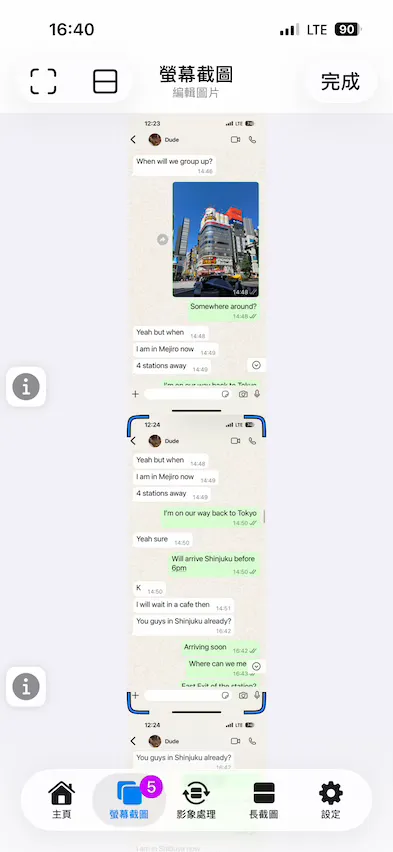
檢視圖片
您可以透過以下方式檢視圖片:
| 操作 | 功能 |
|---|---|
| 雙擊圖片 | 雙擊可放大,再次雙擊可縮小。 |
| 捏合圖片 | 用兩根手指捏合以自由放大或縮小。 |
點擊 圖片資訊 ⓘ 按鈕(位於選單或圖片上) | 在顯示圖片名稱、尺寸或日期之間切換。 |
點擊 長圖 指示標記(如有) | 檢視圖片的完整內容。 |
這些操作在編輯模式下同樣有效。
圖片數量與錯誤修正
頁面分頁會顯示圖片數量。若該數字轉為紅色並出現驚嘆號,表示圖片存在問題。例如,Breezyone一快 可能會判定這些圖片因寬度或高度差異過大,而不適合拼接。
💬 備註
若數量顯示為
3!,表示在這三張圖片中發現了錯誤。
要修正錯誤,只需點擊每張圖片上的 驚嘆號,即可查看問題所在。
捲動方向
預設方向設定為向下,這通常是您從上往下捲動畫面並截圖時的情況。您可以點擊頂部的清單選單按鈕 ⇅ 來變更方向。
雖然只有四種主要方向可供選擇,但 Breezyone一快 也能處理自由捲動時截圖產生的離軸偏差。要做到這點,只需選擇主要方向(例如向上、向下、向左或向右),並忽略任何晃動或傾斜的情況。例如,若您先向下捲動地圖,然後向左右兩側捲動以截取內容,則適合的選項是「向下」。
🤓 小技巧
無論選擇哪個方向,請確保圖片之間略有重疊,以便 Breezyone一快 能偵測到重疊處並自動對齊。
整理圖片
您可以透過拖放或排序來安排圖片,使其符合內容的流向。您可以執行以下操作來編輯圖片:
| 動作 | 功能 |
|---|---|
點擊 ⇅ 選單按鈕 | 開啟或關閉編輯模式。 |
| 長按清單 | 開啟編輯模式。 |
點擊 完成 選單按鈕 | 關閉編輯模式。 |
| 排序圖片 | 依名稱或日期排序所有圖片。 |
| 拖曳圖片 | 將圖片拖曳至清單中的特定位置。 |
點擊 ⊖ 選單按鈕 | 取消選取所有圖片。 |
點擊圖片上的 ⊖ 按鈕 | 從清單中取消選取該圖片。 |
當此編輯模式啟用時,所有圖片都會微微晃動,以顯示它們已準備好進行編輯。
🤓 小技巧
為了節省您檢查和整理圖片的時間,建議您拍攝與內容順序相符的螢幕截圖。您可以在這篇文章中找到更多相關操作說明。
編輯圖片
您可以裁切圖片以選取所需內容,並調整圖片對齊方式來選擇是否自動將圖片拼接在一起。您可以執行以下操作:
| 動作 | 功能 |
|---|---|
點擊 ⛶ 選單按鈕 | 開啟或關閉編輯模式。 |
點擊 完成 選單按鈕 | 關閉編輯模式。 |
| 點擊圖片 | 選取要編輯的圖片。選取的圖片周圍會出現裁切標記。 |
| 沿著內容方向拖曳裁切標記或圖片邊緣 | 裁切圖片。圖片裁切完成後,其裁切標記的顏色會發生變化。 |
| 點選裁切標記或圖片邊緣 | 調整圖片對齊方式。可在以下選項間切換,以決定如何對齊兩張相鄰圖片並將其拼接在一起: • 自動對齊(預設) • 直接對齊 • 必須對齊 |
點選 重設選定圖片 選單按鈕 | 重設選取圖片的裁切或對齊設定。 |
點擊 重設所有圖片 選單按鈕 | 重設所有圖片的裁切或對齊設定。 |
當此編輯模式啟用時,應用程式會為您選取一張圖片作為編輯起點。
🤓 小技巧
以下是一些您可能需要在 Breezyone一快 中裁切圖片的情況:
- 假設您有一張圖片,其中包含不需要的包圍式頁首和頁尾,例如當您希望在垂直拼接時,仍保持投影片或輪播照片的橫向方向。這樣一來,您就不必切換到其他應用程式進行編輯,再撤銷所有變更,省去不少麻煩。
- 如果拼接後的圖片上出現不需要的部分,事先將其裁切掉能讓成品看起來更好。
- 若兩張圖片的重疊範圍不足以自動對齊,Breezyone一快 也能在您裁切後將它們邊緣對邊緣地拼接在一起。
您可以在 Breezyone一快 的 圖集 中查看一些範例,以了解實際效果。
🤓 小技巧
預設的自動影像對齊選項(自動對齊)在大多數情況下都能發揮良好效果。不過,若您認為有必要,仍可切換至其他選項來調整對齊方式:
選項 說明 直接對齊 此選項會停用自動對齊功能,並將兩張圖片以邊緣緊貼的方式拼接在一起。當您已將兩張圖片裁切並對齊至理想位置時,此選項非常適合。 必須對齊 當兩張圖片的重疊部分非常微小時,此選項特別有用。Breezyone一快 會嘗試以最佳對齊方式將圖片拼接在一起。
版本:1.5.5
更新日期:Tue Jun 30 2026 08:00:00 GMT+0800 (Hong Kong Standard Time)