
Startbildschirm – Bilder zum Zusammenfügen auswählen
Tipps zum Auswählen von Screenshots in Ihrer Galerie
Der folgende Screenshot wurde auf der Startseite aufgenommen, auf der Sie Bilder zum Zusammenfügen durchsuchen und auswählen können.
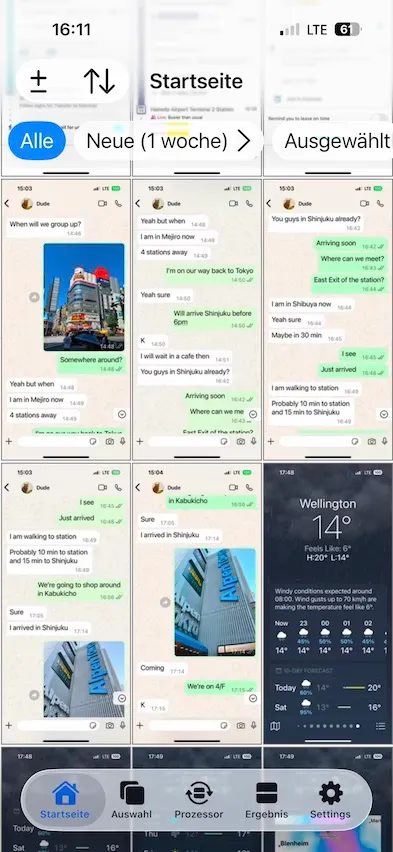
Die Bilder, die Sie verwenden können, sind nach Größe gruppiert, sodass Sie sie leicht durchsuchen und auswählen können.
Bilder auswählen
Du kannst Bilder auswählen oder die Auswahl aufheben, indem du auf eines tippst oder über mehrere Bilder wischst. Tippe auf die Schaltfläche Auswählen, um die Auswahl zu bestätigen, oder auf die Schaltfläche Abbrechen, um sie aufzuheben.
🤓 Tipp: Tippen und gedrückt halten für weitere Optionen
Wenn Sie auf dieser Seite ein Bild oder eine Schaltfläche auf dem Bildschirm sehen, tippen Sie darauf und halten Sie den Finger gedrückt, um ein Popup-Menü mit erweiterten Aktionen, Positionseinstellungen oder alternativen Tastenkombinationen zu öffnen.
1. Schaltflächen oben und in der Symbolleiste
Mit diesen Schaltflächen können Sie den Zugriff auf Fotos verwalten, Bilder in den Bildersammlungen sortieren, Sammlungen filtern und Filteroptionen ändern.
| Element | Verhalten |
|---|---|
Fotos verwalten ± Schaltfläche oben (falls vorhanden) | Verwalten Sie die Zugriffsberechtigungen für Fotos. Diese Option ist verfügbar, wenn Sie Breezyone den Zugriff nur auf die von Ihnen gewünschten Fotos erlauben. |
Bildliste ⇅ Schaltfläche oben | Zeigt die Menüoptionen zum Vergrößern und Verkleinern der Bildliste sowie zum Filtern und Sortieren der Bilder an. |
| Filter-Schaltflächen in der Symbolleiste | Filtert Bilder basierend auf der angetippten Filterschaltfläche. Dies ist eine praktische Möglichkeit, verwandte Bilder herauszusuchen. |
Neue › Filter-Schaltfläche | Halten Sie die Schaltfläche gedrückt, um das Zeitintervall dieses Filters anzupassen. |
🤓 Tipp
Wenn diese Seite viele Bilder enthält, kann dir der Bildfilter dabei helfen, diese schneller zu durchsuchen und auszuwählen.
Mit
Neuekönnen Sie beispielsweise nur die Bilder anzeigen, die gerade hinzugefügt wurden. MitAusgewähltkönnen Sie außerdem nur die ausgewählten Bilder anzeigen und deren Reihenfolge ändern.
- Bilder in der Bildliste
Verwalten Sie Ihre Auswahl direkt in der Liste mithilfe von Gesten und dem Popup-Menü.
| Aktion | Verhalten |
|---|---|
| Zusammenziehen | Vergrößert oder verkleinert die Bildliste. |
| Tippen | Wählt Bilder in genau der Reihenfolge aus oder hebt die Auswahl auf, in der sie angetippt werden. |
| Wischen | Wählt mehrere Bilder in der Reihenfolge aus oder hebt die Auswahl auf, in der Ihr Finger darüber wischt. |
| Berühren und halten | Öffnet ein Popup-Menü, um ein Bild an einer bestimmten Position zu platzieren oder den vollständigen Bildinhalt anzuzeigen; zeigt lediglich das vollständige Bild an, wenn derzeit keine Bilder ausgewählt sind. |
Sie können diese Schritte so lange wiederholen, bis Sie alle Bilder ausgewählt haben.
Anzahl der Bilder
Auf der Registerkarte „Auswahl“ wird die Anzahl der Bilder angezeigt. Wenn diese rot wird und ein Ausrufezeichen erscheint, liegen Probleme mit den Bildern vor, und Sie müssen darauf tippen, um diese zu beheben.
💬 Hinweis
Wenn die Bildanzahl
3!anzeigt, bedeutet dies, dass bei diesen drei Bildern Fehler gefunden wurden.
Version: 1.5.6
Aktualisiert: Thu Jul 30 2026 08:00:00 GMT+0800 (Hong Kong Standard Time)