
사용자 가이드: 홈 화면 – 이어 붙일 이미지 선택
갤러리에서 스크린샷을 선택하는 팁
아래 스크린샷은 홈 화면에서 촬영한 것으로, 이곳에서 합성할 이미지를 찾아 선택할 수 있습니다.
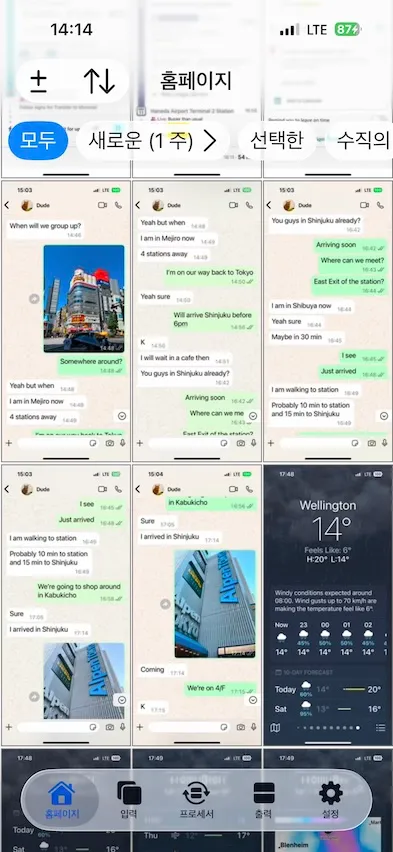
사용 가능한 이미지는 크기별로 그룹화되어 있어 쉽게 찾아보고 선택할 수 있습니다.
이미지 선택
이미지를 하나 탭하거나 여러 장을 스와이프하여 선택하거나 선택을 해제할 수 있습니다. 선택 버튼을 탭하여 선택을 확정하거나, 취소 버튼을 탭하여 선택을 취소하세요.
🤓 팁: 더 많은 옵션을 보려면 길게 터치하세요
이 페이지 전체에서 이미지나 화면상의 버튼이 보이면, 이를 길게 터치하여 고급 작업, 위치 설정 또는 대체 단축키가 포함된 팝업 메뉴를 열 수 있습니다.
1. 상단 및 도구 모음 버튼
이 버튼들을 사용하면 사진 액세스 권한을 관리하고, 이미지 컬렉션 내의 이미지를 정렬하며, 컬렉션을 필터링하고, 필터링 옵션을 변경할 수 있습니다.
| 항목 | 동작 |
|---|---|
사진 관리 ± 상단 버튼 (있는 경우) | 사진 액세스 권한을 관리합니다. Breezyone이 사용자가 원하는 사진에만 액세스하도록 허용한 경우 사용할 수 있습니다. |
이미지 목록 ⇅ 상단 버튼 | 이미지 목록의 확대/축소, 이미지 필터 및 정렬 메뉴 옵션을 표시합니다. |
| 필터 도구 모음 버튼 | 탭한 필터 버튼에 따라 이미지를 필터링합니다. 관련 이미지를 골라내는 데 유용한 방법입니다. |
새로 추가 › 필터 버튼 | 버튼을 길게 터치하여 이 필터의 시간 간격을 조정할 수 있습니다. |
🤓 팁
이 페이지에 이미지가 많다면, 이미지 필터를 사용하면 이미지를 더 빠르게 찾아보고 선택할 수 있습니다.
예를 들어,
새로운을 사용하면 방금 추가된 이미지만 볼 수 있습니다. 또한선택한을 사용하여 선택한 이미지만 보고 순서를 재정렬할 수도 있습니다.
- 이미지 목록의 이미지
제스처와 팝업 메뉴를 사용하여 목록 내에서 직접 선택한 항목을 관리할 수 있습니다.
| 동작 | 동작 설명 |
|---|---|
| 핀치 | 이미지 목록을 확대 및 축소합니다. |
| 탭 | 탭한 순서대로 이미지를 선택하거나 선택 해제합니다. |
| 스와이프 | 손가락이 스와이프하는 순서대로 여러 이미지를 선택하거나 선택 해제합니다. |
| 길게 누르기 | 팝업 메뉴를 열어 이미지를 특정 위치에 배치하거나 전체 이미지 내용을 볼 수 있습니다. 현재 선택된 이미지가 없는 경우 전체 이미지만 표시됩니다. |
모든 이미지를 선택할 때까지 이 단계를 반복할 수 있습니다.
이미지 개수
‘입력’ 페이지의 탭에는 이미지 개수가 표시됩니다. 탭이 빨간색으로 변하고 느낌표가 나타나면 이미지에 문제가 있는 것이므로, 이를 탭하여 수정해야 합니다.
💬 참고
이미지 개수가
3!으로 표시되면, 이 세 개의 이미지에서 오류가 발견되었음을 의미합니다.
버전: 1.5.6
수정일: Thu Jul 30 2026 08:00:00 GMT+0800 (Hong Kong Standard Time)