
Guia do usuário: Homepage – Selecionar imagens para unir
Dicas para selecionar capturas de tela na sua galeria
A captura de tela abaixo foi feita na Homepage, onde você pode navegar e selecionar algumas imagens para unir.
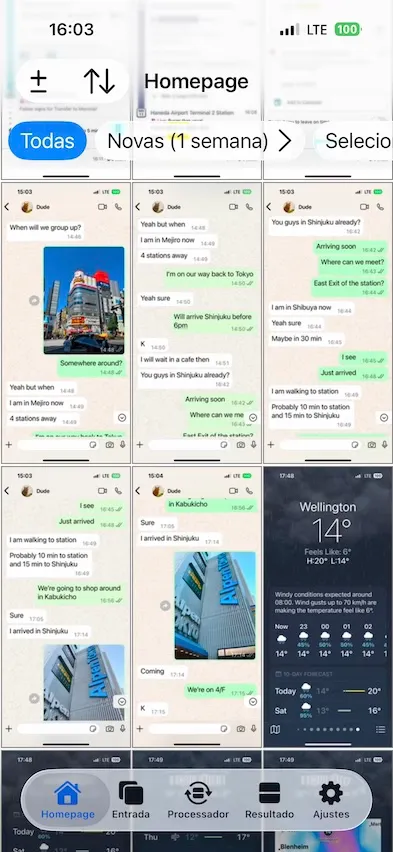
As imagens que você pode usar estão agrupadas por tamanho, para que você possa navegar e selecioná-las com facilidade. Além disso, você pode filtrar e classificar as imagens nessa lista como quiser.
Veja as ações que você pode realizar:
| Ação | Função |
|---|---|
Toque no botão de menu “Gerenciar fotos” ± (se houver) | Gerencie a permissão de acesso às fotos. Essa opção está disponível se você permitir que o Breezyone acesse apenas as fotos que você deseja. |
Toque no botão de menu da “Lista de imagens” ⇅ | Exiba as opções de filtro e classificação de imagens. |
| Toque no filtro de imagens | Filtre as imagens com base no botão de filtro selecionado. É uma maneira prática de selecionar imagens relacionadas. |
Toque e mantenha pressionado o botão de filtro Novas | Ajuste o intervalo de tempo do filtro. |
| Aperte com os dedos | Aumente ou diminua o zoom na lista de imagens. |
| Toque e mantenha pressionado uma imagem | Abra um visualizador em tela cheia para dar uma olhada rápida no conteúdo completo da imagem. |
| Toque em uma imagem | Selecione ou desmarque uma imagem. |
| Deslize sobre algumas imagens | Selecione ou desmarque várias imagens. |
Leia as seções abaixo para obter mais informações.
🤓 Dica
Se houver muitas imagens nesta página, o filtro de imagens pode ajudar você a navegar e selecioná-las mais rapidamente. Por exemplo, você pode usar
Novaspara ver apenas as imagens que acabaram de ser adicionadas eSelecionadaspara ver apenas as imagens selecionadas.
Visualização rápida da imagem
Basta tocar e manter pressionada qualquer imagem para abrir um visualizador em tela cheia e dar uma olhada rápida. Nesse visualizador, você pode usar gestos simples como tocar, tocar duas vezes e pinçar para visualizar a imagem, assim como no aplicativo “Fotos” no iOS e no iPadOS.
Seleção de imagens
Você pode selecionar ou desmarcar imagens tocando em uma delas ou deslizando por várias. Toque no botão Selecionar para confirmar a seleção ou no botão Cancelar para cancelá-la.
A aba página de entrada exibe a contagem de imagens. Se ela ficar vermelha com um ponto de exclamação, significa que há problemas com as imagens e você precisará tocar nela para corrigir.
💬 Observação
Se a contagem de imagens mostrar
3!, isso significa que foram encontrados erros nessas três imagens.
Você pode repetir essas etapas até ter selecionado todas as imagens.
Versão: 1.5.5
Atualizado em: Tue Jun 30 2026 08:00:00 GMT+0800 (Hong Kong Standard Time)