
用户指南:主页——选择图片进行拼接
在图库中选择截图的技巧
下图是在“主页”界面截取的,您可以在此浏览并选择一些图片进行拼接。
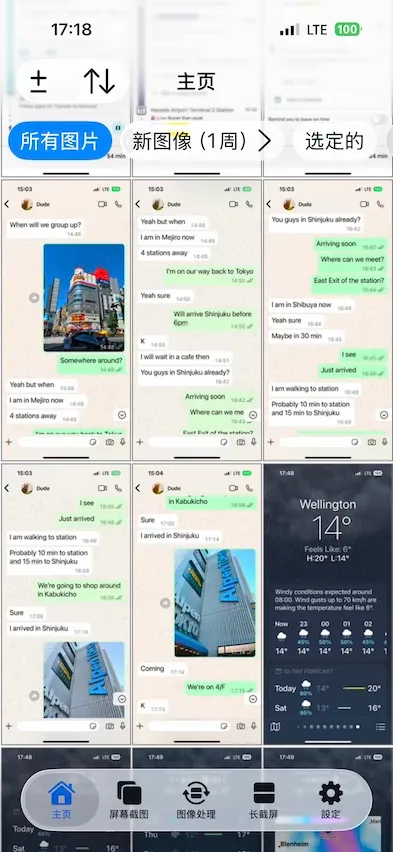
可用图片按尺寸分组,因此您可以轻松浏览和选择。此外,您还可以根据需要对列表中的图片进行筛选和排序。
您可以执行以下操作:
| 操作 | 功能 |
|---|---|
点击“管理照片” ± 菜单按钮(如有) | 管理访问照片的权限。仅当您允许 Breezyone 访问您指定的照片时,此功能才可用。 |
点击“图片列表” ⇅ 菜单按钮 | 显示图片滤镜和图片排序选项。 |
| 点击图片筛选按钮 | 根据点击的筛选按钮对图片进行筛选。这是挑选相关图片的便捷方式。 |
长按 新图片 筛选按钮 | 调整筛选的时间间隔。 |
| 双指缩放 | 对图片列表进行放大或缩小。 |
| 长按一张图片 | 打开全屏查看器,快速浏览图片的完整内容。 |
| 点击一张图片 | 选中或取消选中一张图片。 |
| 滑动多张图片 | 选中或取消选中多张图片。 |
请阅读以下章节以获取更多信息。
🤓 小贴士
如果本页面的图片较多,图片筛选功能可帮助您更快地浏览和选择图片。例如,您可以使用
新图片仅查看刚刚添加的图片,使用已选的仅查看已选中的图片。
快速查看图片
只需长按任意图片,即可打开全屏查看器进行快速查看。在此查看器中,您可以使用轻点、双击和捏合等简单手势来查看图片,就像在 iOS 和 iPadOS 上使用“照片”应用一样。
选择图片
您可以通过轻点一张图片或滑动选择多张图片来选中或取消选中。轻点 选择 按钮确认选择,或轻点 取消 按钮取消选择。
“屏幕截图”页面的标签页会显示图片数量。如果该标签页变为红色并带有感叹号,说明图片存在问题,您需要点击它进行修复。
💬 备注
如果图片数量显示为
3!,则表示在这三张图片中发现了错误。
您可以重复执行这些步骤,直到选中所有图片为止。
版本:1.5.5
更新日期:Tue Jun 30 2026 08:00:00 GMT+0800 (Hong Kong Standard Time)