
Auswahleite – Bildliste erstellen und Bilder bearbeiten
So organisieren und bearbeiten Sie Screenshots für das Zusammenfügen
Hier sehen Sie die Bilder, die Sie auf der Startseite ausgewählt haben und die die Bildliste für das Zusammenfügen bilden. Bevor Sie die Bilder auf der nächsten Seite bearbeiten, können Sie die Reihenfolge der Bilder festlegen und jedes Bild nach Bedarf bearbeiten.
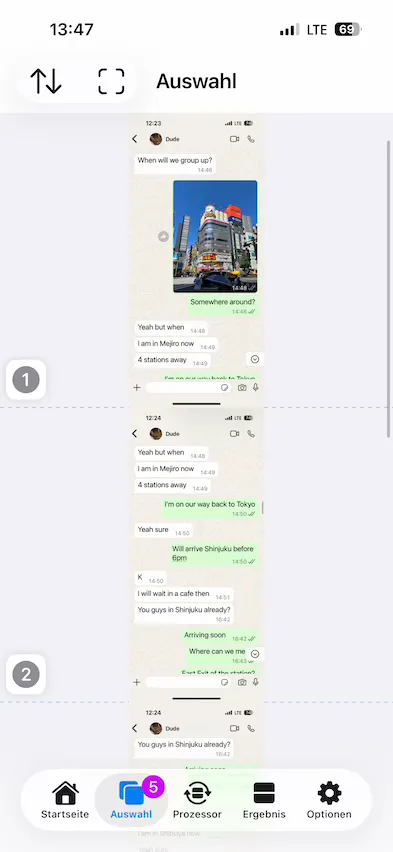
🤓 Tipp: Tippen und gedrückt halten für weitere Optionen
Wenn Sie auf dieser Seite ein Bild oder eine Schaltfläche auf dem Bildschirm sehen, tippen Sie darauf und halten Sie den Finger gedrückt, um ein Popup-Menü mit erweiterten Aktionen, Positionseinstellungen oder alternativen Tastenkombinationen zu öffnen.
Bildanzahl und Fehlerbehebung
Auf der Registerkarte Seite wird die Bildanzahl angezeigt. Wenn diese rot mit einem Ausrufezeichen erscheint, liegen Probleme mit den Bildern vor. Beispielsweise könnte Breezyone der Ansicht sein, dass die Bilder nicht zum Zusammenfügen geeignet sind, da ihre Breiten oder Höhen zu stark voneinander abweichen.
💬 Anmerkung
Wenn die Anzahl
3!anzeigt, bedeutet dies, dass bei diesen drei Bildern Fehler festgestellt wurden.
Um die Fehler zu beheben, tippe einfach auf das Ausrufezeichen bei jedem Bild, um zu sehen, was nicht stimmt.
1. Bilder anzeigen und untersuchen
Verwenden Sie einfache Gesten, um Details zu überprüfen oder bestimmte Bereiche Ihrer Screenshots zu vergrößern.
| Aktion / Element | Verhalten |
|---|---|
| Doppeltippen | Vergrößert das Bild; durch erneutes Doppeltippen wird wieder verkleinert. |
| Zwei-Finger-Geste | Freies Vergrößern und Verkleinern mit zwei Fingern. |
Schaltfläche Bildinfo ⓘ im oberen Menü / nummerierte Symbolschaltfläche, z. B. ① | Tippen Sie auf die Schaltfläche, um zwischen Bildname, Abmessungen oder Datum zu wechseln. |
Schaltfläche Langes Bild (falls vorhanden) | Tippen Sie darauf, um den gesamten Bildinhalt anzuzeigen. |
Diese Aktionen funktionieren auch in den unten genannten verschiedenen Bearbeitungsmodi.
2. Bilder organisieren
Verwalten Sie das Layout und die Anordnung Ihrer Screenshots vor dem Zusammenfügen.
| Aktion / Element | Verhalten |
|---|---|
⇅ Schaltfläche oben in der Bildliste | Tippen Sie darauf und anschließend auf Liste bearbeiten, um den Bearbeitungsmodus zu aktivieren (die Bilder wackeln leicht); tippen Sie auf Fertig, um den Modus zu verlassen. |
| Berühren und gedrückt halten | Aktiviert den Bearbeitungsmodus (die Bilder wackeln leicht); tippe auf Fertig, um den Modus zu verlassen. |
| Ziehen und Ablegen | Verschiebt ein Bild an eine bestimmte Position in der Liste. |
⊖ Schaltfläche „Auswahl aufheben“ oben | Tippe darauf, um die Auswahl aller Bilder aufzuheben. |
⊖ Schaltfläche „Auswahl aufheben“ | Tippe auf die Schaltfläche auf einem Bild, um die Auswahl des Bildes aus der Liste aufzuheben. |
Scrollrichtung
Standardmäßig ist die Richtung auf „nach unten“ eingestellt, was normalerweise der Fall ist, wenn du Screenshots machst, während du von oben nach unten scrollst. Sie können die Richtung ändern, indem Sie auf die Schaltfläche oben in der Bildliste ⇅ tippen.
Auch wenn nur vier Hauptrichtungen zur Auswahl stehen, kann Breezyone auch Abweichungen von der Achse bei frei gescrollten Screenshots verarbeiten. Wähle dazu einfach die Hauptrichtung (z. B. nach oben, unten, links oder rechts) aus und ignoriere eventuelle Schwankungen oder Verzerrungen. Wenn du beispielsweise auf einer Karte nach unten scrollst und dann nach links und rechts, um den Inhalt zu erfassen, ist die passende Option „nach unten“.
🤓 Tipp
Egal, welche Richtung du wählst: Achte darauf, dass sich die Bilder ein wenig überlappen, damit Breezyone die Überlappungen erkennen und automatisch ausrichten kann.
3. Bilder bearbeiten und anpassen
Sparen Sie Zeit, indem Sie unerwünschte Kopf- und Fußzeilen direkt in der App zuschneiden – ideal zum vertikalen Zusammenfügen von seitlich gedrehten Folien oder Karussellfotos, ohne dass ein externes Bearbeitungsprogramm erforderlich ist. Passen Sie die Ausrichtung der Bilder zueinander an.
| Aktion / Element | Verhalten |
|---|---|
⛶ Schaltfläche „Bild bearbeiten“ oben | Tippen Sie darauf, um den Bearbeitungsmodus zu aktivieren (um das Bild erscheint ein Zuschneide-Rahmen); tippen Sie auf Fertig, um den Modus zu verlassen. |
| Tippen | Tippen Sie auf ein Bild, um es zur Bearbeitung auszuwählen (um das Bild erscheint ein Zuschneide-Rahmen); tippen Sie auf Fertig, um den Modus zu verlassen. |
| Ziehen | Ziehen Sie einen Zuschneide-Rahmen oder einen Bildrand entlang der Scrollrichtung, um ein Bild zuzuschneiden. Die Farben der Zuschneide-Rahmen ändern sich nach dem Zuschneiden. |
| Berühren und Halten | Öffnet ein Popup-Menü, um das Bild in voller Größe anzuzeigen sowie auf die Einstellungen für Zuschneiden und Ausrichtung zuzugreifen und diese zurückzusetzen. |
Schaltfläche Zurücksetzen | Tippen Sie darauf, um die Zuschneide- und Ausrichtungs-Einstellungen eines bestimmten Bildes zurückzusetzen. |
| Ausrichtungsoptionen | Tippen Sie darauf, um eine Option auszuwählen, mit der Sie festlegen können, wie ein Bild an seine Nachbarbilder ausgerichtet wird. |
Schaltfläche Alle zurücksetzen im oberen Menü | Tippen Sie darauf, um alle Zuschneide- und Ausrichtungs-Einstellungen aller Bilder zurückzusetzen. |
Weitere Tipps zum Zuschneiden
Hier sind einige weitere Situationen, in denen Sie Bilder in Breezyone zuschneiden möchten:
- Wenn auf dem zusammengefügten Bild unerwünschte Bereiche zu sehen sind, kann es das Ergebnis deutlich verbessern, diese vorher wegzuschneiden.
- Wenn sich die beiden Bilder nicht ausreichend überlappen, um sie automatisch auszurichten, kann Breezyone sie nach dem Zuschneiden kantenbündig zusammenfügen.
🤓 Tipp
In der Galerie von Breezyone findest du einige Beispiele, um dir einen Eindruck zu verschaffen.
Weitere Hinweise zu den Ausrichtungsoptionen
Die Standardoption „Auto-Ausrichtung“ funktioniert in den meisten Fällen hervorragend. Sie können jedoch zu einer der folgenden Optionen wechseln, um die Ausrichtung nach Ihren Vorstellungen anzupassen.
| Option | Beschreibung |
|---|---|
| Auto-Ausrichtung (Standard) | Erkennt automatisch Überlappungen und richtet die Bilder für Sie aus. Funktioniert in den meisten Fällen hervorragend. |
| Direkt-Ausrichtung | Diese Option deaktiviert die automatische Ausrichtung und fügt die beiden Bilder kantenbündig zusammen. Sie eignet sich, wenn Sie die beiden Bilder bereits zugeschnitten und in den gewünschten Positionen ausgerichtet haben. |
| Must-Ausrichtung | Diese Option ist nützlich, wenn die Überlappungen zwischen zwei Bildern sehr gering sind. Breezyone versucht, die Bilder mit der bestmöglichen Ausrichtung zusammenzufügen. |
Version: 1.5.6
Aktualisiert: Thu Jul 30 2026 08:00:00 GMT+0800 (Hong Kong Standard Time)