
Página de entrada: Crear una lista de imágenes y editarlas
Cómo organizar y editar capturas de pantalla para unirlas
Aquí verás las imágenes que has seleccionado en la página de inicio, las cuales conforman la lista de imágenes para unir. Antes de procesar las imágenes en la página siguiente, puedes ajustar el orden de las imágenes y editar cualquiera de ellas según sea necesario.
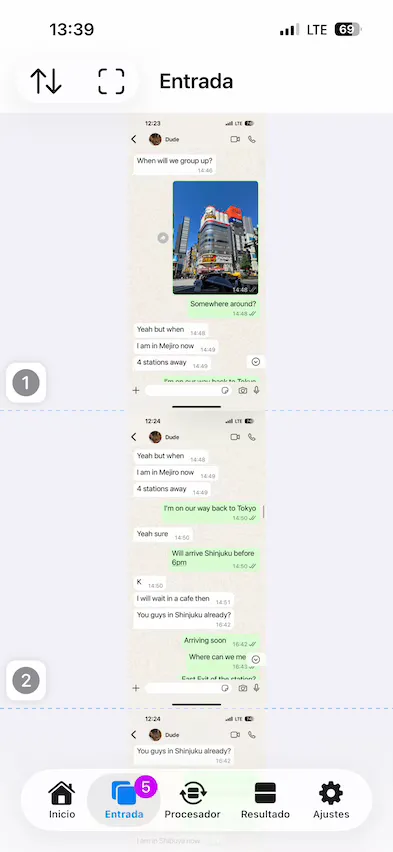
🤓 Consejo: Mantén presionado para ver más opciones
A lo largo de esta página, si ves una imagen o un botón en pantalla, mantén presionado sobre él para abrir un menú emergente con acciones avanzadas, configuraciones de posición o atajos alternativos.
Recuento de imágenes y corrección de errores
La pestaña de la página muestra el recuento de imágenes. Si se vuelve roja y aparece un signo de exclamación, significa que hay problemas con las imágenes. Por ejemplo, Breezyone podría considerar que las imágenes no son adecuadas para unirlas porque sus anchos o alturas difieren demasiado.
💬 Observación
Si el recuento muestra
3!, significa que se han encontrado errores en estas tres imágenes.
Para corregir los errores, solo tienes que tocar el signo de exclamación en cada imagen para ver qué está mal.
1. Visualización e inspección de imágenes
Usa gestos sencillos para revisar detalles o ampliar partes específicas de tus capturas de pantalla.
| Acción / Elemento | Comportamiento |
|---|---|
| Tocar dos veces | Amplía la imagen; toca dos veces más para alejarla. |
| Pellizcar | Amplía y aleja libremente con dos dedos. |
Botón del menú superior Info de imagen ⓘ / Botón con icono numerado, p. ej., ① | Toca el botón para alternar entre el nombre de la imagen, las dimensiones o la fecha. |
Botón Imagen larga (si lo hay) | Toca para ver el contenido completo de la imagen. |
Estas acciones funcionan incluso en los diferentes modos de edición que se mencionan a continuación.
2. Organizar imágenes
Administra la disposición y el flujo de tus capturas de pantalla antes de unirlas.
| Acción / Elemento | Comportamiento |
|---|---|
Botón superior de la lista de imágenes ⇅ | Tócalo y luego selecciona Editar lista para activar el modo de edición (las imágenes se moverán ligeramente); toca Hecho para salir. |
| Mantener presionado | Activa el modo de edición (las imágenes se moverán ligeramente); toca Hecho para salir. |
| Arrastrar y soltar | Mueve una imagen a una posición específica en la lista. |
⊖ Botón superior de deselección | Tócalo para deseleccionar todas las imágenes. |
⊖ Botón de deselección | Toca el botón de una imagen para deseleccionarla de la lista. |
Dirección de desplazamiento
Por defecto, la dirección está configurada para ir hacia abajo, que es lo que suele ocurrir cuando tomas capturas de pantalla mientras te desplazas de arriba hacia abajo. Puedes cambiar la dirección tocando el botón superior de la lista de imágenes ⇅.
Aunque solo hay cuatro direcciones principales para elegir, Breezyone también puede manejar desviaciones fuera del eje para capturas de pantalla en las que se desplaza libremente. Para ello, solo tienes que elegir la dirección principal (como arriba, abajo, izquierda o derecha) e ignorar cualquier oscilación o sesgo. Por ejemplo, si te desplazas hacia abajo en un mapa y luego hacia la izquierda y la derecha para capturar el contenido, la opción adecuada es hacia abajo.
🤓 Consejo
No importa qué dirección elijas, asegúrate de que las imágenes se superpongan un poco para que Breezyone pueda detectar las superposiciones y alinearlas automáticamente.
3. Edición y ajuste de imágenes
Ahorra tiempo recortando los márgenes superiores e inferiores no deseados directamente en la app; es ideal para unir verticalmente diapositivas orientadas de lado o fotos de carrusel sin necesidad de un editor externo. Ajusta la alineación de las imágenes entre sí.
| Acción / Elemento | Comportamiento |
|---|---|
⛶ Botón superior «Editar imagen» | Tócalo para activar el modo de edición (aparecerá un marco de recorte alrededor de la imagen); toca Hecho para salir. |
| Tocar | Toca una imagen para seleccionarla y editarla (aparecerá un marco de recorte alrededor de la imagen); toca Hecho para salir. |
| Arrastrar | Arrastra un marco de recorte o el borde de una imagen en la dirección de desplazamiento para recortar una imagen. Los marcos de recorte cambiarán de color una vez recortados. |
| Mantener presionado | Abre un menú emergente para ver la imagen completa, acceder a los ajustes de recorte y alineación, y restablecerlos. |
Botón Restablecer | Tócalo para restablecer la configuración de recorte y alineación de una imagen específica. |
| Opciones de alineación | Tócalo para elegir una opción que ajuste cómo se alinea una imagen con las que la rodean. |
Botón Restablecer todo del menú superior | Tócalo para restablecer toda la configuración de recorte y alineación de todas las imágenes. |
Más consejos sobre el recorte
Aquí te presentamos otras situaciones en las que te convendría recortar imágenes en Breezyone:
- Si terminas con partes no deseadas en la imagen unida, recortarlas de antemano puede hacer que todo se vea mucho mejor.
- Si las dos imágenes no se superponen lo suficiente como para alinearlas automáticamente, Breezyone puede unirlas borde con borde después de que las recortes.
🤓 Consejo
Puedes encontrar algunos ejemplos en la Galería de Breezyone para hacerte una idea.
Más consejos sobre las opciones de alineación
La opción predeterminada de alineación automática de imágenes funciona muy bien la mayor parte del tiempo. Sin embargo, puedes cambiar a cualquiera de estas opciones para ajustar la alineación como mejor te parezca.
| Opción | Descripción |
|---|---|
| Autoalineación (predeterminada) | Detecta automáticamente los solapamientos y alinea las imágenes por ti. Funciona muy bien la mayor parte del tiempo. |
| Alineación directa | Desactiva la alineación automática y une las dos imágenes borde con borde. Es adecuada cuando ya has recortado y alineado las dos imágenes en las posiciones deseadas. |
| Alineación obligatoria | Es útil cuando los superposiciones entre dos imágenes son mínimas. Breezyone intentará unir las imágenes con la mejor alineación posible. |
Versión: 1.5.6
Actualizado: Thu Jul 30 2026 08:00:00 GMT+0800 (Hong Kong Standard Time)