
屏幕截图页面 – 创建图片列表并编辑图片
如何整理和编辑待拼接的截图
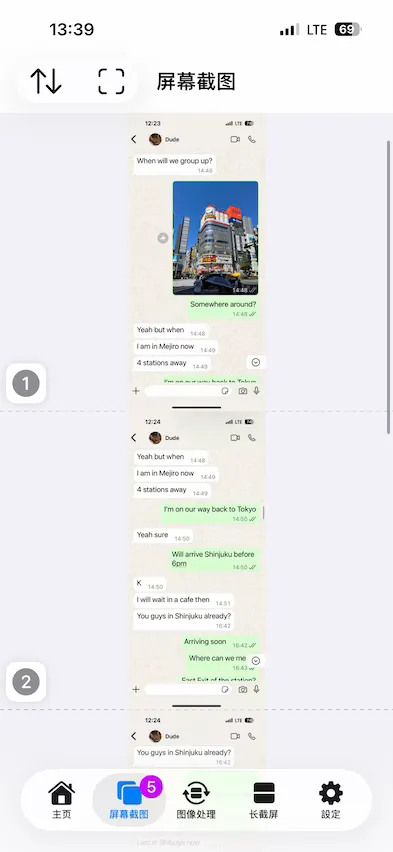
在此处,您将看到在“主页”中选定的图片,这些图片构成了待拼接的图片列表。在下一页处理图片之前,您可以调整图片顺序,并根据需要编辑其中任何一张图片。
🤓 提示:长按可查看更多选项
在本页面中,如果您看到图片或屏幕按钮,请长按它以打开弹出菜单,其中包含高级操作、位置设置或替代快捷方式。
图片数量与错误修复
页面标签页会显示图片数量。如果该数字变为红色并带有感叹号,则表示图片存在问题。例如,Breezyone 可能会认为这些图片因宽度或高度差异过大而不适合拼接。
💬 备注
如果数量显示为
3!,则表示在这三张图片中发现了错误。
要修复这些错误,只需点击每张图片上的 感叹号,即可查看具体问题所在。
1. 查看和检查图片
使用简单的手势查看细节或放大截图的特定部分。
| 操作 / 项目 | 行为 |
|---|---|
| 双击 | 放大图片;再次双击可缩小。 |
| 捏合 | 使用两根手指自由缩放。 |
图片信息 ⓘ 顶部菜单按钮 / 编号图标按钮,例如 ① | 轻点该按钮可在图片名称、尺寸或日期之间切换。 |
长图 按钮(如有) | 轻点以查看完整图片内容。 |
即使在下面提到的不同编辑模式下,这些操作依然有效。
2. 整理图片
在拼接之前,管理截图的布局和排列顺序。
| 操作 / 项目 | 行为 |
|---|---|
⇅ 图片列表顶部按钮 | 轻点该按钮,然后轻点 编辑列表 以开启编辑模式(图片会轻微抖动);轻点 完成 退出。 |
| 长按 | 启用编辑模式(图片会轻微抖动);点击 完成 退出。 |
| 拖放 | 将图片移动到列表中的特定位置。 |
⊖ 取消全选顶部按钮 | 点击以取消选中所有图片。 |
⊖ 取消选中按钮 | 点击图片上的按钮,可将该图片从列表中取消选中。 |
滚动方向
默认情况下,方向设置为向下,这通常是您从上向下滚动屏幕时截图的情况。您可以通过点击图片列表顶部的按钮 ⇅ 来更改方向。
尽管只有四种主要方向可供选择,但 Breezyone一快 也能处理自由滚动截图中的偏离轴向的情况。要实现这一点,只需选择主要方向(如向上、向下、向左或向右),并忽略任何晃动或倾斜。例如,如果你先向下滚动地图,然后向左和向右滚动以截取内容,则合适的选项是“向下”。
🤓 提示
无论选择哪个方向,请确保图片之间略有重叠,以便 Breezyone一快 能识别重叠部分并自动对齐。
3. 编辑和调整图片
直接在应用中裁剪多余的头尾部分,节省时间——非常适合将横向幻灯片或轮播照片进行竖向拼接,无需使用外部编辑器。调整图片之间的对齐方式。
| 操作 / 项目 | 行为 |
|---|---|
⛶ 编辑图片顶部按钮 | 点击以进入编辑模式(图片周围将出现裁剪框);点击 完成 退出。 |
| 点击 | 点击图片以选中并进行编辑(图片周围将出现裁剪框);点击 完成 退出。 |
| 拖动 | 沿滚动方向拖动裁剪框或图片边缘以裁剪图片。裁剪完成后,裁剪框的颜色会发生变化。 |
| 长按 | 打开弹出菜单,可查看完整图片、访问并重置裁剪和对齐设置。 |
重置 按钮 | 点击可重置特定图片的裁剪和对齐设置。 |
| 对齐选项 | 点击选择选项,调整图片与其周围图片的对齐方式。 |
顶部菜单中的 重置所有图片 按钮 | 点击可重置所有图片的裁剪和对齐设置。 |
关于裁剪的更多建议
以下是在 Breezyone 中可能需要裁剪图片的其他情况:
- 如果拼接后的图片中出现了不需要的部分,提前裁剪掉这些部分会让效果好得多。
- 如果两张图片的重叠部分不足以自动对齐,Breezyone一快 可以在你裁剪后将它们边缘对齐拼接在一起。
🤓 小贴士
你可以在 Breezyone一快 的 图集 中查看一些示例,以了解具体效果。
关于对齐选项的更多建议
默认的“自动对齐”选项在大多数情况下都能很好地发挥作用。不过,您也可以根据需要切换到以下任一选项来调整对齐方式。
| 选项 | 说明 |
|---|---|
| 自动对齐(默认) | 自动检测重叠区域并为您对齐图片。在大多数情况下都能很好地发挥作用。 |
| 直接对齐 | 此选项将禁用自动对齐,并将两张图片边缘对边缘拼接在一起。当您已将两张图片裁剪并调整到理想位置时,此选项非常适用。 |
| 必须对齐 | 当两张图片的重叠部分非常小的时候,此选项非常有用。Breezyone一快 将尝试以最佳对齐方式将图片拼接在一起。 |
版本:1.5.6
更新日期:Thu Jul 30 2026 08:00:00 GMT+0800 (Hong Kong Standard Time)