
Página de entrada – Criar lista de imagens e editar imagens
Como organizar e editar capturas de tela para união
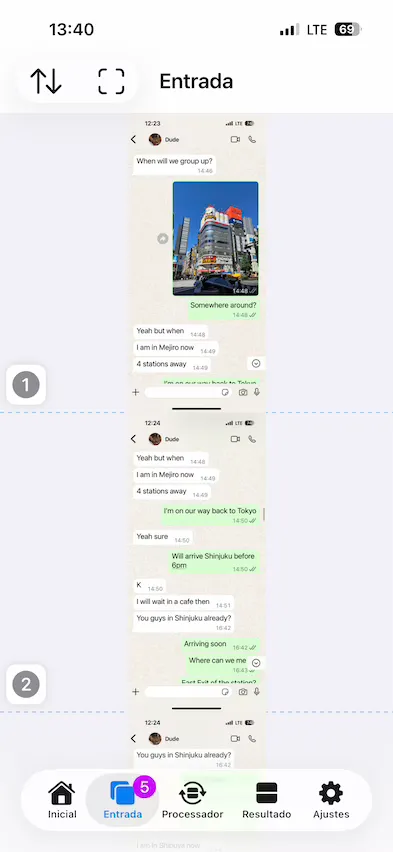
Aqui, você verá as imagens selecionadas na Homepage, que formam a lista de imagens para união. Antes de processar as imagens na próxima página, você pode ajustar a ordem das imagens e editar qualquer uma delas, conforme necessário.
🤓 Dica: Toque e mantenha pressionado para ver mais opções
Ao longo desta página, se você vir uma imagem ou um botão na tela, toque e mantenha pressionado para abrir um menu pop-up com ações avançadas, configurações de posição ou atalhos alternativos.
Contagem de imagens e correção de erros
A aba da página mostra a contagem de imagens. Se ela ficar vermelha com um ponto de exclamação, significa que há problemas com as imagens. Por exemplo, o Breezyone pode considerar que as imagens não são adequadas para serem unidas porque suas larguras ou alturas diferem muito.
💬 Observação
Se a contagem mostrar
3!, isso significa que foram encontrados erros nessas três imagens.
Para corrigir os erros, basta tocar no ponto de exclamação em cada imagem para ver o que está errado.
1. Visualizando e inspecionando imagens
Use gestos simples para verificar detalhes ou ampliar partes específicas de suas capturas de tela.
| Ação / Item | Comportamento |
|---|---|
| Toque duplo | Amplia a imagem; toque duplo novamente para reduzir. |
| Pinça | Amplia e reduz livremente usando dois dedos. |
Botão Informações da imagem ⓘ no menu superior / Botão com ícone numerado, por exemplo, ① | Toque no botão para alternar entre nome da imagem, dimensões ou data. |
Botão Imagem longa (se houver) | Toque para visualizar o conteúdo completo da imagem. |
Essas ações funcionam mesmo nos diferentes modos de edição mencionados abaixo.
2. Organizar imagens
Gerencie o layout e o fluxo de suas capturas de tela antes de uni-las.
| Ação / Item | Comportamento |
|---|---|
Botão superior da lista de imagens ⇅ | Toque nele e, em seguida, em Editar lista para ativar o modo de edição (as imagens tremerão levemente); toque em OK para sair. |
| Toque e mantenha pressionado | Ativa o modo de edição (as imagens tremerão levemente); toque em OK para sair. |
| Arrastar e soltar | Move uma imagem para uma posição específica na lista. |
⊖ Botão “Desmarcar” no topo | Toque para desmarcar todas as imagens. |
⊖ Botão “Desmarcar” | Toque no botão em uma imagem para desmarcá-la da lista. |
Direção da rolagem
Por padrão, a direção está definida para descer, o que geralmente ocorre quando você captura telas enquanto rola da parte superior para a inferior. Você pode alterar a direção tocando no botão superior da lista de imagens ⇅.
Embora haja apenas quatro direções principais para escolher, o Breezyone também consegue lidar com desvios fora do eixo em capturas de tela feitas com rolagem livre. Para isso, basta escolher a direção principal (como para cima, para baixo, para a esquerda ou para a direita) e ignorar qualquer oscilação ou distorção. Por exemplo, se você rolar um mapa para baixo e depois para a esquerda e para a direita para capturar o conteúdo, a opção adequada é “para baixo”.
🤓 Dica
Não importa a direção que você escolher, certifique-se de que as imagens se sobreponham um pouco para que o Breezyone possa identificar as sobreposições e alinhá-las automaticamente.
3. Edição e ajuste de imagens
Economize tempo cortando cabeçalhos e rodapés indesejados diretamente no aplicativo — perfeito para unir verticalmente slides na horizontal ou fotos em carrossel sem precisar de um editor externo. Ajuste o alinhamento das imagens entre si.
| Ação / Item | Comportamento |
|---|---|
⛶ Botão “Editar imagem” na parte superior | Toque nele para ativar o modo de edição (uma marca de recorte aparecerá ao redor da imagem); toque em OK para sair. |
| Toque | Toque em uma imagem para selecioná-la para edição (marcas de recorte aparecerão ao redor da imagem); toque em OK para sair. |
| Arraste | Arraste uma marca de recorte ou a borda de uma imagem na direção da rolagem para recortar a imagem. As marcas de recorte mudarão de cor após o recorte. |
| Toque e mantenha pressionado | Abre um menu pop-up para visualizar a imagem completa, acessar e redefinir as configurações de recorte e alinhamento. |
Botão Redefinir | Toque nele para redefinir as configurações de recorte e alinhamento de uma imagem específica. |
| Opções de alinhamento | Toque para escolher uma opção e ajustar como uma imagem se alinha às imagens vizinhas. |
Botão Redefinir tudo no menu superior | Toque nele para redefinir todas as configurações de recorte e alinhamento de todas as imagens. |
Mais dicas sobre recorte
Aqui estão algumas outras situações em que você pode querer recortar imagens no Breezyone:
- Se ficarem partes indesejadas na imagem unida, recortá-las com antecedência pode melhorar bastante o resultado.
- Se as duas imagens não se sobreporem o suficiente para serem alinhadas automaticamente, o Breezyone pode uni-las de ponta a ponta depois que você as recortar.
🤓 Dica
Você pode encontrar alguns exemplos na Galeria do Breezyone para ter uma ideia de como funciona.
Mais dicas sobre as opções de alinhamento
A opção padrão de alinhamento automático de imagens funciona muito bem na maioria das vezes. No entanto, você pode escolher qualquer uma dessas opções para ajustar o alinhamento da maneira que achar melhor.
| Opção | Descrição |
|---|---|
| Auto-alinhamento (padrão) | Detecta automaticamente sobreposições e alinha as imagens para você. Funciona muito bem na maioria das vezes. |
| Direto-alinhamento | Isso desativa o alinhamento automático e une as duas imagens borda a borda. É adequado quando você já recortou e alinhou as duas imagens nas posições desejadas. |
| Obriga-alinhamento | Isso é útil quando as sobreposições entre duas imagens são mínimas. O Breezyone tentará unir as imagens com o melhor alinhamento possível. |
Versão: 1.5.6
Atualizado em: Thu Jul 30 2026 08:00:00 GMT+0800 (Hong Kong Standard Time)