
Page Entrée – Créer une liste d’images et modifier les images
Comment organiser et modifier les captures d’écran en vue de l’assemblage
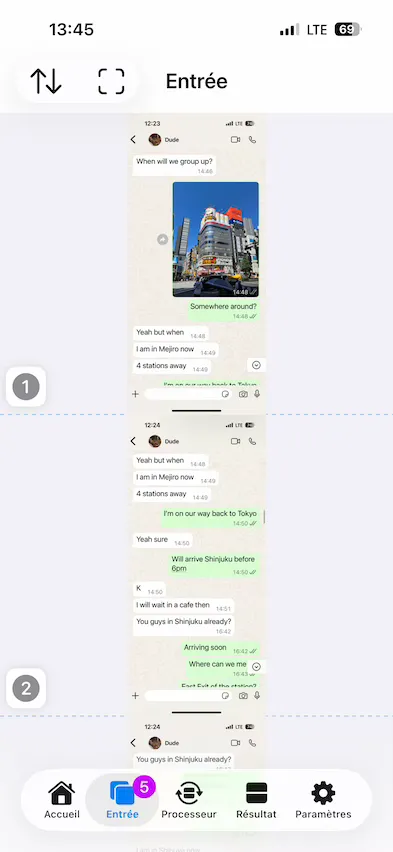
Vous verrez ici les images que vous avez sélectionnées sur la page d’accueil, qui constituent la liste d’images à assembler. Avant de traiter les images sur la page suivante, vous pouvez modifier l’ordre des images et les modifier si nécessaire.
🤓 Astuce : appuyez longuement pour accéder à davantage d’options
Sur cette page, lorsque vous voyez une image ou un bouton à l’écran, appuyez longuement dessus pour ouvrir un menu contextuel proposant des actions avancées, des réglages de position ou d’autres raccourcis.
Nombre d’images et correction des erreurs
L’onglet de la page affiche le nombre d’images. S’il s’affiche en rouge avec un point d’exclamation, cela signifie qu’il y a des problèmes avec les images. Par exemple, Breezyone peut estimer que les images ne se prêtent pas à l’assemblage car leur largeur ou leur hauteur diffère trop.
💬 Remarque
Si le nombre affiché est
3!, cela signifie que des erreurs ont été détectées dans ces trois images.
Pour corriger les erreurs, il suffit d’appuyer sur le point d'exclamation de chaque image pour voir ce qui ne va pas.
1. Affichage et inspection des images
Utilisez des gestes simples pour vérifier les détails ou zoomer sur des parties spécifiques de vos captures d’écran.
| Action / Élément | Comportement |
|---|---|
| Appuyer deux fois | Zoome sur l’image ; appuyez deux fois à nouveau pour dézoomer. |
| Pincer | Zoome et dézoome librement à l’aide de deux doigts. |
Bouton Infos image ⓘ du menu supérieur / Bouton iconique numéroté, par ex. ① | Appuyez sur le bouton pour basculer entre le nom de l’image, ses dimensions ou sa date. |
Bouton Image longue (le cas échéant) | Appuyez pour afficher le contenu complet de l’image. |
Ces actions fonctionnent même dans les différents modes d’édition mentionnés ci-dessous.
2. Organiser les images
Gérez la disposition et l’enchaînement de vos captures d’écran avant de les assembler.
| Action / Élément | Comportement |
|---|---|
Bouton ⇅ en haut de la liste d’images | Appuyez dessus, puis sur Modifier la liste pour activer le mode d’édition (les images trembleront légèrement) ; appuyez sur OK pour quitter. |
| Appuyer longuement | Active le mode édition (les images tremblent légèrement) ; appuyez sur OK pour quitter. |
| Glisser-déposer | Déplace une image vers une position spécifique dans la liste. |
Bouton ⊖ en haut de la liste d’images | Appuyez dessus pour désélectionner toutes les images. |
Bouton ⊖ de désélection | Appuyez sur le bouton situé sur une image pour la désélectionner de la liste. |
Sens de défilement
Par défaut, la direction est définie vers le bas, ce qui correspond généralement à ce qui se passe lorsque vous prenez des captures d’écran en faisant défiler l’écran de haut en bas. Vous pouvez changer le sens de défilement en appuyant sur le bouton du haut de la liste d’images ⇅.
Même s’il n’y a que quatre directions principales parmi lesquelles choisir, Breezyone peut également gérer les écarts hors axe pour les captures d’écran réalisées avec un défilement libre. Pour cela, il suffit de sélectionner la direction principale (comme haut, bas, gauche ou droite) et d’ignorer les oscillations ou les déformations. Par exemple, si vous faites défiler une carte vers le bas, puis vers la gauche et la droite pour capturer le contenu, l’option appropriée est « vers le bas ».
🤓 Astuce
Quelle que soit la direction choisie, veillez à ce que les images se chevauchent légèrement afin que Breezyone puisse détecter les chevauchements et les aligner automatiquement.
3. Modification et ajustement des images
Gagnez du temps en recadrant les en-têtes et les pieds de page indésirables directement dans l’application — idéal pour assembler verticalement des diapositives à l’horizontale ou des photos de carrousel sans avoir besoin d’un éditeur externe. Ajustez l’alignement des images les unes par rapport aux autres.
| Action / Élément | Comportement |
|---|---|
⛶ Bouton « Modifier l’image » en haut | Appuyez dessus pour activer le mode édition (un cadre de recadrage apparaîtra autour de l’image) ; appuyez sur OK pour quitter. |
| Appuyer | Appuyez sur une image pour la sélectionner et la modifier (un cadre de recadrage apparaîtra autour de l’image) ; appuyez sur OK pour quitter. |
| Glisser | Faites glisser un repère de recadrage ou un bord de l’image dans le sens du défilement pour recadrer une image. Les repères de recadrage changeront de couleur une fois le recadrage effectué. |
| Appuyer longuement | Ouvre un menu contextuel permettant d’afficher l’image en entier, d’accéder aux paramètres de recadrage et d’alignement, et de les réinitialiser. |
Bouton Réinitialiser | Appuyez dessus pour réinitialiser les paramètres de recadrage et d’alignement d’une image spécifique. |
| Options d’alignement | Appuyez pour choisir une option permettant d’ajuster l’alignement d’une image par rapport à ses voisines. |
Bouton Réinitialiser tout du menu supérieur | Appuyez dessus pour réinitialiser tous les paramètres de recadrage et d’alignement de toutes les images. |
Autres conseils sur le recadrage
Voici quelques autres situations dans lesquelles vous pourriez souhaiter recadrer des images dans Breezyone :
- Si l’image assemblée comporte des parties indésirables, les recadrer au préalable peut considérablement améliorer le rendu.
- Si les deux images ne se chevauchent pas suffisamment pour être alignées automatiquement, Breezyone peut les assembler bord à bord après que vous les ayez recadrées.
🤓 Astuce
Vous trouverez quelques exemples dans la Galerie de Breezyone pour vous faire une idée.
Conseils supplémentaires sur les options d’alignement
L’option par défaut d’alignement automatique des images fonctionne très bien la plupart du temps. Cependant, vous pouvez choisir l’une de ces options pour ajuster l’alignement comme bon vous semble.
| Option | Description |
|---|---|
| Auto-alignement (par défaut) | Détecte automatiquement les chevauchements et aligne les images pour vous. Fonctionne très bien la plupart du temps. |
| Direct-alignement | Cette option désactive l’alignement automatique et assemble les deux images bord à bord. Elle est adaptée lorsque vous avez déjà recadré et aligné les deux images dans les positions souhaitées. |
| Must-alignement | Cette option est utile lorsque les chevauchements entre deux images sont minimes. Breezyone tentera d’assembler les images avec le meilleur alignement possible. |
Version : 1.5.6
Modifié : Thu Jul 30 2026 08:00:00 GMT+0800 (Hong Kong Standard Time)