
입력 페이지 – 이미지 목록 생성 및 이미지 편집
합성을 위한 스크린샷 정리 및 편집 방법
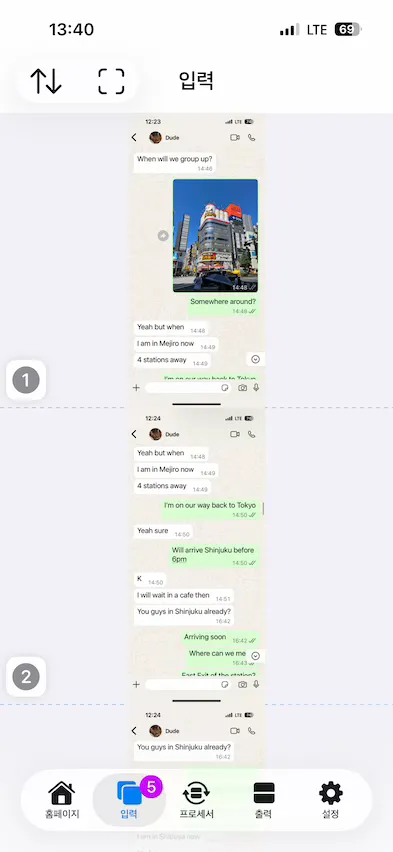
여기에서는 홈에서 선택한 이미지들이 표시되며, 이 이미지들이 합성을 위한 이미지 목록을 구성합니다. 다음 페이지에서 이미지를 처리하기 전에, 필요에 따라 이미지 순서를 조정하거나 이미지를 편집할 수 있습니다.
🤓 팁: 더 많은 옵션을 보려면 길게 터치하세요
이 페이지에서 이미지나 화면상의 버튼이 보이면, 이를 길게 터치하여 고급 동작, 위치 설정 또는 대체 단축키가 포함된 팝업 메뉴를 열 수 있습니다.
이미지 수 및 오류 수정
페이지 탭에는 이미지 수가 표시됩니다. 이 숫자가 빨간색으로 변하고 느낌표가 나타나면 이미지에 문제가 있는 것입니다. 예를 들어, Breezyone이 이미지의 너비나 높이가 너무 달라서 합성하기에 적합하지 않다고 판단할 수 있습니다.
💬 참고
숫자가
3!으로 표시되면, 이 세 개의 이미지에서 오류가 발견되었음을 의미합니다.
오류를 수정하려면, 오류가 있는 각 이미지의 감탄표를 탭하여 오류 설명을 확인할 수 있습니다.
1. 이미지 보기 및 확인
간단한 제스처를 사용하여 스크린샷의 세부 정보를 확인하거나 특정 부분을 확대할 수 있습니다.
| 동작 / 항목 | 동작 |
|---|---|
| 두 번 탭 | 이미지를 확대합니다. 다시 두 번 탭하면 축소됩니다. |
| 핀치 | 두 손가락을 사용하여 자유롭게 확대 및 축소합니다. |
이미지 정보 ⓘ 상단 메뉴 버튼 / 번호 매겨진 아이콘 버튼(예: ①) | 버튼을 탭하여 이미지 이름, 크기 또는 날짜를 전환합니다. |
전체 이미지 버튼(있는 경우) | 탭하여 전체 이미지 내용을 확인합니다. |
이러한 동작은 아래에 언급된 다양한 편집 모드에서도 작동합니다.
2. 이미지 정리
이미지를 합치기 전에 스크린샷의 레이아웃과 순서를 관리하세요.
| 동작 / 항목 | 동작 |
|---|---|
⇅ 이미지 목록 상단 버튼 | 탭한 다음 목록 편집을 탭하여 편집 모드를 켭니다(이미지가 살짝 흔들립니다). 알았어를 탭하여 종료합니다. |
| 길게 누르기 | 편집 모드를 켭니다(이미지가 살짝 흔들립니다). 알았어를 탭하여 종료합니다. |
| 드래그 앤 드롭 | 이미지를 목록의 특정 위치로 이동합니다. |
⊖ 선택 해제 상단 버튼 | 탭하면 모든 이미지의 선택이 해제됩니다. |
⊖ 선택 해제 버튼 | 이미지 위의 버튼을 탭하면 목록에서 해당 이미지의 선택이 해제됩니다. |
스크롤 방향
기본적으로 방향은 아래쪽으로 설정되어 있으며, 이는 위에서 아래로 스크롤하면서 스크린샷을 찍을 때 일반적으로 발생하는 방향입니다. 이미지 목록 상단 버튼 ⇅을 탭하면 방향을 변경할 수 있습니다.
선택할 수 있는 주요 방향은 네 가지뿐이지만, Breezyone은 자유롭게 스크롤한 스크린샷의 축에서 벗어난 편차도 처리할 수 있습니다. 이를 위해 주요 방향(위, 아래, 왼쪽, 오른쪽 등)을 선택하고, 흔들림이나 기울어짐은 무시하면 됩니다. 예를 들어, 지도를 아래로 스크롤한 다음 왼쪽과 오른쪽으로 이동하여 내용을 캡처한 경우, 적합한 옵션은 ‘아래쪽’입니다.
🤓 팁
어떤 방향을 선택하든, 이미지가 약간 겹치도록 하세요. 그래야 Breezyone이 겹치는 부분을 감지하여 자동으로 정렬할 수 있습니다.
3. 이미지 편집 및 조정
앱 내에서 직접 원치 않는 상단 및 하단 여백을 잘라내어 시간을 절약하세요. 외부 편집기 없이도 가로 방향 슬라이드나 캐러셀 사진을 세로로 이어 붙이기에 안성맞춤입니다. 이미지 간의 정렬 방식을 조정할 수 있습니다.
| 동작 / 항목 | 동작 |
|---|---|
⛶ 이미지 편집 상단 버튼 | 탭하여 편집 모드를 켭니다(이미지 주위에 자르기 표시가 나타납니다). 알았어를 탭하여 종료합니다. |
| 탭 | 이미지를 탭하여 편집 대상으로 선택합니다(이미지 주위에 자르기 표시가 나타납니다). 알았어를 탭하여 종료합니다. |
| 드래그 | 자르기 표시나 이미지 가장자리를 스크롤 방향으로 드래그하여 이미지를 자릅니다. 자르기가 완료되면 자르기 표시의 색상이 바뀝니다. |
| 길게 누르기 | 팝업 메뉴를 열어 전체 이미지를 확인하거나, 자르기 및 정렬 설정에 접근하고 재설정할 수 있습니다. |
재설정 버튼 | 탭하면 특정 이미지의 자르기 및 정렬 설정을 재설정할 수 있습니다. |
| 정렬 옵션 | 탭하여 이미지가 주변 이미지와 어떻게 정렬될지 조정할 옵션을 선택합니다. |
상단 메뉴의 모든 이미지 초기화 버튼 | 탭하면 모든 이미지의 자르기 및 정렬 설정을 재설정할 수 있습니다. |
자르기 관련 추가 조언
Breezyone에서 이미지를 자르고 싶은 다른 상황은 다음과 같습니다:
- 합성된 이미지에 원치 않는 부분이 남아 있다면, 미리 잘라내면 훨씬 더 깔끔해 보일 수 있습니다.
- 두 이미지가 자동으로 정렬될 만큼 충분히 겹치지 않는 경우, Breezyone은 이미지를 자른 후 가장자리를 맞춰 이어 붙일 수 있습니다.
🤓 팁
Breezyone의 갤러리에서 몇 가지 예시를 확인하여 기능을 직접 체험해 보세요.
정렬 옵션에 대한 추가 안내
기본 설정인 자동 이미지 정렬 옵션은 대부분의 경우 훌륭하게 작동합니다. 하지만 필요에 따라 다음 옵션 중 하나를 선택하여 정렬 방식을 조정할 수도 있습니다.
| 옵션 | 설명 |
|---|---|
| 자동 정렬 (기본값) | 겹치는 부분을 자동으로 감지하여 이미지를 정렬해 줍니다. 대부분의 경우 훌륭하게 작동합니다. |
| 직접 정렬 | 자동 정렬을 비활성화하고 두 이미지를 가장자리가 맞닿도록 결합합니다. 두 이미지를 이미 원하는 위치로 자르고 정렬한 경우에 적합합니다. |
| 필수 정렬 | 두 이미지 간의 겹치는 부분이 아주 작을 때 유용합니다. Breezyone은 가능한 한 최상의 정렬 상태로 이미지를 결합하려고 시도합니다. |
버전: 1.5.6
수정일: Thu Jul 30 2026 08:00:00 GMT+0800 (Hong Kong Standard Time)