
入力画像ページ – 画像リストの作成と画像の編集
合成に向けたスクリーンショットの整理と編集方法
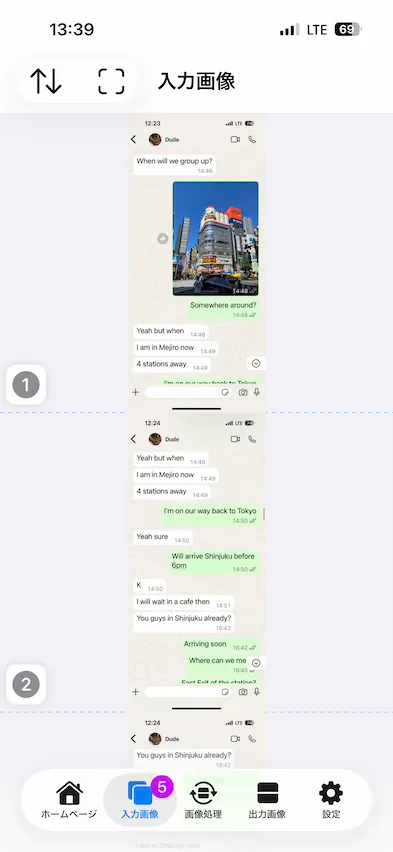
ここでは、「ホームページ」で選択した画像が表示され、これらが合成用の画像リストとなります。次のページで画像の処理を行う前に、画像の順序を調整したり、必要に応じて画像を編集したりすることができます。
🤓 ヒント:長押しでさらに多くのオプションが表示されます
このページ全体を通じて、画像や画面上のボタンが表示されたら、それを長押しすると、詳細な操作、位置設定、または別のショートカットが記載されたポップアップメニューが開きます。
画像数とエラーの修正
ページタブには画像数が表示されます。これが赤色になり、感嘆符が表示されている場合は、画像に問題があります。例えば、Breezyoneが、画像の幅や高さの差が大きすぎるため、それらを結合するのに適していないと判断している可能性があります。
💬 備考
画像数が
3!と表示されている場合、これら3枚の画像にエラーが見つかったことを意味します。
エラーを修正するには、各画像の 感嘆符 をタップして、何が問題なのかを確認してください。
1. 画像の表示と確認
簡単なジェスチャーを使って、スクリーンショットの詳細を確認したり、特定の部分を拡大したりできます。
| 操作 / 項目 | 動作 |
|---|---|
| ダブルタップ | 画像を拡大します。もう一度ダブルタップすると縮小します。 |
| ピンチ | 2本の指を使って自由に拡大・縮小します。 |
画像情報 ⓘ トップメニューボタン/番号付きアイコンボタン(例:①) | ボタンをタップして、画像名、サイズ、日付を切り替えます。 |
長い画像 ボタン(ある場合) | タップして画像の全内容を表示します。 |
これらの操作は、後述するさまざまな編集モード下でも機能します。
2. 画像の整理
結合する前に、スクリーンショットのレイアウトや順序を管理しましょう。
| 操作 / 項目 | 動作 |
|---|---|
⇅ 画像リスト上部ボタン | これをタップしてから リストを編集 をタップして編集モードをオンにします(画像が軽く揺れます)。完了 をタップして終了します。 |
| 長押し | 編集モードをオンにします(画像が軽く揺れます)。完了をタップして終了します。 |
| ドラッグ&ドロップ | 画像をリスト内の特定の位置に移動します。 |
⊖ 選択解除(上部)ボタン | タップすると、すべての画像の選択が解除されます。 |
⊖ 選択解除ボタン | 画像上のボタンをタップすると、その画像の選択が解除されます。 |
スクロール方向
デフォルトでは、方向は「下方向」に設定されています。これは、上から下へスクロールしながらスクリーンショットを撮った場合に通常発生する動作です。画像リストの上部にあるボタン ⇅ をタップすると、方向を変更できます。
選択できる主な方向は4つしかありませんが、Breezyoneは自由にスクロールしたスクリーンショットの軸からのずれにも対応しています。その場合は、主な方向(上、下、左、右など)を選択し、揺れや歪みは気にしないでください。たとえば、マップを下にスクロールした後、左右にスクロールしてコンテンツをキャプチャする場合、適切なオプションは「下」です。
🤓 ヒント
どの方向を選択する場合でも、画像が少し重なるようにしてください。そうすることで、Breezyoneが重なり部分を検知し、自動的に位置合わせを行うことができます。
3. 画像の編集と調整
アプリ内で直接、不要なヘッダーやフッターを切り取ることで時間を節約できます。外部のエディタを使わずに、横向きのスライドやカルーセル写真を縦方向に繋ぎ合わせるのに最適です。画像同士の配置を調整することも可能です。
| アクション / 項目 | 動作 |
|---|---|
⛶ 画像編集トップボタン | タップして編集モードをオンにします(画像の周囲にトリミング枠が表示されます)。完了をタップして終了します。 |
| タップ | 画像をタップして編集対象として選択します(画像の周囲にトリミング枠が表示されます)。完了をタップして終了します。 |
| ドラッグ | トリミング枠または画像の端をスクロール方向にドラッグして、画像をトリミングします。トリミングが完了すると、トリミング枠の色が変化します。 |
| 長押し | ポップアップメニューを開き、画像の全体表示、トリミングおよび配置設定へのアクセスやリセットを行います。 |
リセット ボタン | タップすると、特定の画像のトリミングおよび配置設定がリセットされます。 |
| 配置オプション | タップして、画像を周囲の画像とどのように配置するかを調整するオプションを選択します。 |
トップメニューの すべてリセット ボタン | タップすると、すべての画像のトリミングおよび配置設定がリセットされます。 |
トリミングに関するその他のアドバイス
Breezyoneで画像をトリミングしたいと思うその他の状況は以下の通りです:
- 結合した画像に不要な部分が残ってしまった場合、事前にトリミングしておくことで、仕上がりが格段に良くなります。
- 2枚の画像が十分に重なっておらず、自動で位置合わせができない場合でも、Breezyoneならトリミング後に端と端をぴったり合わせて結合することができます。
🤓 ヒント
Breezyoneのギャラリーにはいくつかの例が掲載されているので、ぜひ参考にしてください。
配置オプションに関するその他のアドバイス
デフォルトの「自動配置」オプションは、ほとんどの場合、問題なく機能します。ただし、必要に応じて、以下のいずれかのオプションに切り替えて、配置を調整することもできます。
| オプション | 説明 |
|---|---|
| 自動配置(デフォルト) | 画像の重なりを自動的に検出し、配置を調整します。ほとんどの場合、問題なく機能します。 |
| 直接配置 | 自動配置を無効にし、2枚の画像を端と端を合わせて結合します。2枚の画像をすでにトリミングし、希望の位置に配置済みの場合に適しています。 |
| 必須配置 | 2枚の画像の重なり部分がごくわずかな場合に便利です。Breezyoneは、可能な限り最適な位置合わせで画像を結合しようとします。 |
バージョン:1.5.6
更新日:Thu Jul 30 2026 08:00:00 GMT+0800 (Hong Kong Standard Time)